Welkom bij de enige gids die u ooit nodig zult hebben om uw Amazon FireStick te transformeren van een simpele streaming-stick in een allesomvattend, wereldwijd entertainmentportaal. Als u dit leest, vermoedt u waarschijnlijk al dat uw apparaat veel meer kan dan alleen Netflix of YouTube streamen. U heeft volkomen gelijk. Buiten de muren van de officiële Appstore ligt een universum van live sport, internationale nieuwszenders, de nieuwste films, en complete series die wachten om ontdekt te worden.
Deze gids is uw persoonlijke sleutel tot dat universum. We zullen een proces demystificeren dat bekend staat als “sideloading” – het installeren van applicaties van buiten de officiële winkel. Hoewel de term technisch klinkt, hebben we het opgesplitst in een faalveilig, stapsgewijs plan dat zo helder is dat iedereen, ongeacht technische achtergrond, het binnen 15 tot 20 minuten met succes kan voltooien.
We zullen ons concentreren op het installeren van IPTV Smarters Pro, en dat is een bewuste keuze. In de wereld van IPTV-applicaties is Smarters Pro de gouden standaard: een perfecte balans tussen een krachtige motor, een intuïtieve interface en rotsvaste stabiliteit. Volg ons op deze reis, en aan het einde zult u niet alleen IPTV hebben geïnstalleerd, maar zult u uw FireStick en zijn mogelijkheden volledig meester zijn.
Hoofdstuk 1: De Fundamenten – Een Vlekkeloze Voorbereiding voor Gegarandeerd Succes
Een meesterwerk begint met een stevig fundament. Voordat we ook maar één knop indrukken, zorgen we ervoor dat alle voorwaarden voor een soepele installatie aanwezig zijn. Dit hoofdstuk voorkomt 99% van alle potentiële problemen.
1.1 De Essentiële Checklist: Wat u Klaar Moet Hebben
Verzamel de volgende elementen voordat u begint:
- Uw Amazon FireStick: Zorg ervoor dat deze is aangesloten op uw tv via een HDMI-poort en verbonden is met een stroombron. Gebruik bij voorkeur de meegeleverde stroomadapter in het stopcontact, niet de USB-poort van uw tv, voor een stabiele stroomtoevoer.
- Uw FireStick-afstandsbediening: Zorg voor werkende batterijen.
- Een Stabiele Internetverbinding: Dit is de levensader van IPTV. De kwaliteit van uw internetverbinding bepaalt direct de kwaliteit van uw kijkervaring.
- Goud Standaard (Aanbevolen): Een bekabelde verbinding via een Ethernet-adapter voor de FireStick. Dit elimineert Wi-Fi-storingen en garandeert de meest stabiele stream.
- Zilver Standaard (Goed): Een sterke Wi-Fi-verbinding. Idealiter bevindt uw FireStick zich in dezelfde ruimte als uw Wi-Fi-router en maakt u gebruik van een 5GHz-netwerk voor minder interferentie en hogere snelheden.
- Uw Persoonlijke IPTV-Inloggegevens: Dit zijn de digitale sleutels tot uw abonnement. Open de e-mail of het WhatsApp-bericht dat u van ons heeft ontvangen. Houd deze informatie bij de hand; u heeft deze later in de gids nodig.
1.2 De Gouden Regel van IPTV: Begrijp uw Verbinding
Buffering (haperend beeld) is de grootste vijand van elke IPTV-gebruiker. In bijna alle gevallen is de boosdoener een instabiele of overbelaste internetverbinding. Voordat u begint, is het verstandig om te controleren of andere apparaten in huis (zoals torrent-clients of gameconsoles die grote updates downloaden) uw netwerk niet overbelasten. Een snelle herstart van uw internetrouter kan wonderen doen door het geheugen te wissen en een frisse, stabiele verbinding tot stand te brengen.
Hoofdstuk 2: Het Ontgrendelen van uw FireStick – De Poort naar Vrijheid
In deze fase configureren we uw FireStick zodat deze installaties van buiten de Amazon Appstore accepteert. Dit is een eenmalig proces.
Stap 2.1: De Installatie van de “Downloader” App
De “Downloader” is een essentiële tool. Het fungeert als een gespecialiseerde browser waarmee we de installatiebestanden van onze IPTV-apps direct op de FireStick kunnen downloaden.
- Navigeer vanaf het startscherm van de FireStick met uw afstandsbediening naar het Zoek-icoon (het vergrootglas).
- Begin met het typen van het woord Downloader. U zult merken dat de app al na enkele letters als suggestie verschijnt.
- Selecteer de oranje “Downloader” app in de zoekresultaten. Deze is gemakkelijk te herkennen aan zijn logo met een pijl die naar beneden wijst.
- Klik op de knop “Downloaden” of “Ophalen”. De FireStick zal de app nu downloaden en installeren.
- Cruciale Tip: Open de app nog niet. We moeten eerst de beveiligingsinstellingen aanpassen.
Stap 2.2: De “Geheime” Ontwikkelaarsmodus Activeren
Om apps te kunnen “sideloaden”, moeten we de FireStick vertellen dat wij de baas zijn. Dit doen we door de ontwikkelaarsmodus te activeren.
- Keer terug naar het startscherm en navigeer naar het Instellingen-icoon (het tandwiel) aan de rechterkant.
- Scroll naar beneden en selecteer het menu-item “Mijn Fire TV”.
- In het volgende menu, klik op “Info”.
- Nu volgt de “geheime handdruk”: Markeer de bovenste optie, de naam van uw apparaat (bijv. “Fire TV Stick 4K Max”). Druk nu zeven (7) keer snel achter elkaar op de centrale “OK”-knop op uw afstandsbediening.
- Terwijl u klikt, ziet u onderaan een melding aftellen. Na de zevende klik verschijnt de bevestiging: “Geen noodzaak, u bent al een ontwikkelaar.” of “Gefeliciteerd, u bent nu een ontwikkelaar.”.
Stap 2.3: De Poort Openen – Installaties Toestaan
Met de ontwikkelaarsstatus ontgrendeld, kunnen we nu de poort openen voor onze IPTV-app.
- Druk één keer op de “Terug”-knop op uw afstandsbediening. U keert terug naar het “Mijn Fire TV”-menu.
- U zult zien dat er een nieuwe optie is verschenen: “Opties voor ontwikkelaars”. Selecteer deze.
- In het volgende scherm, klik op “Onbekende apps installeren”. (Op oudere modellen heet dit mogelijk “Apps van onbekende bronnen”).
- U ziet nu een lijst van apps die toestemming kunnen krijgen. Zoek de “Downloader” app in deze lijst en klik erop.
- De status naast “Downloader” verandert van “UIT” naar “AAN”.
Mijlpaal Bereikt! Uw FireStick is nu een krachtig, open platform. De voorbereiding is voltooid.
Hoofdstuk 3: De Installatie van de Kroonjuweel – IPTV Smarters Pro
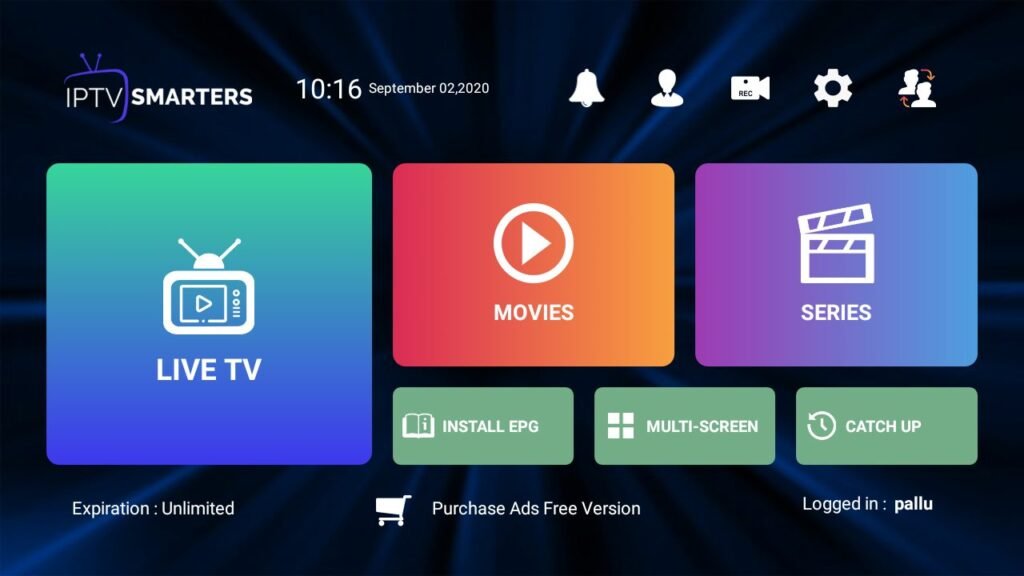
Nu begint het leuke gedeelte. We gaan onze aanbevolen IPTV-app installeren met een methode die zowel snel als eenvoudig is.
Stap 3.1: De Downloader App en Onze Magische Snelcode
Snelcodes zijn de eenvoudigste manier om apps te installeren zonder lange, complexe webadressen te hoeven typen met een afstandsbediening.
- Ga naar uw app-overzicht en open nu de Downloader app voor de eerste keer.
- Een pop-up zal u vragen om toestemming om toegang te krijgen tot bestanden op uw apparaat. Klik op “Toestaan”. Dit is nodig om installatiebestanden te kunnen opslaan.
- Een tweede pop-up met een snelstartgids verschijnt. Lees het kort en klik op “OK”.
- U bevindt zich nu in het hoofdvenster van Downloader. Het cursor staat al in het grote URL-invoerveld.
- Typ hier de volgende numerieke snelcode voor de nieuwste, stabiele versie van IPTV Smarters Pro:
- 78522
- Controleer of de code correct is ingevoerd en klik vervolgens op de knop “Go”.
Stap 3.2: Het Download- en Installatieproces
- Downloader vertaalt de code nu naar een directe downloadlink en begint onmiddellijk met het downloaden van het installatiebestand (een .apk-bestand). U kunt de voortgang volgen via een blauwe balk.
- Zodra de download is voltooid, zal de FireStick automatisch het installatiescherm openen. Dit is het Android-installatieproces dat u zojuist heeft toegestaan.
- De app heeft geen speciale permissies nodig. Navigeer met uw afstandsbediening naar de rechteronderhoek en klik op “INSTALLEREN”.
- De installatie duurt slechts enkele seconden. Wanneer de melding “App geïnstalleerd” verschijnt, krijgt u twee opties.
- Pro-Tip: Klik op “GEREED”, niet op “OPENEN”. Dit is een cruciale stap voor goed onderhoud.
Stap 3.3: De Kunst van het Opruimen – Houd uw FireStick Snel
De FireStick heeft beperkte opslagruimte. Het installatiebestand dat we zojuist hebben gedownload, is na de installatie niet meer nodig. Het is als een lege kartonnen doos na het uitpakken van een nieuw apparaat.
- Nadat u op “GEREED” heeft geklikt, keert u terug naar de Downloader-app.
- Er verschijnt onmiddellijk een pop-up met het installatiebestand en drie opties.
- Selecteer de optie “Verwijderen”. Dit verwijdert alleen het overbodige .apk-installatiebestand, niet de app die u zojuist hebt geïnstalleerd.
- Klik nogmaals op “Verwijderen” in het bevestigingsscherm.
Door deze simpele stap te volgen, houdt u uw FireStick schoon en presteert hij optimaal.
Hoofdstuk 4: De Eerste Vlucht – Uw Abonnement Activeren
De software is geïnstalleerd; nu is het tijd om het te verbinden met uw persoonlijke IPTV-abonnement.
Stap 4.1: De App Vinden en Starten
- Keer terug naar het startscherm van de FireStick.
- Houd de “Home”-knop (het huisje-icoon) op uw afstandsbediening enkele seconden ingedrukt.
- Een snelmenu verschijnt. Selecteer “Apps”.
- U bevindt zich nu in uw volledige app-bibliotheek. Scroll naar beneden en zoek het nieuwe, herkenbare icoon van IPTV Smarters Pro.
- Start de applicatie door erop te klikken.
Stap 4.2: De Eerste Configuratie
- Bij de eerste start zal de app vragen op welk type apparaat het wordt gebruikt. Kies “TV”.
- Vervolgens moet u de gebruikersvoorwaarden accepteren. Scroll naar beneden en klik op “Accepteren”.
- De app presenteert nu verschillende manieren om een gebruiker toe te voegen. Voor de meest stabiele en naadloze ervaring, selecteer altijd de optie: “Login with Xtream Codes API”.
Stap 4.3: De Digitale Sleutel – Uw Gegevens Invoeren
Dit is de meest cruciale stap van het hele proces. Nauwkeurigheid is hier van het grootste belang. Gebruik de gegevens die u van ons heeft ontvangen.
- Veld 1: Any name (Playlist Name):
- Doel: Dit is een label voor uw eigen herkenning.
- Wat in te vullen: U kunt hier alles invullen wat u wilt. Bijvoorbeeld: Mijn TV Woonkamer, FireStick Slaapkamer, of simpelweg IPTV.
- Veld 2: Username:
- Doel: Uw unieke account-ID.
- Wat in te vullen: Voer hier exact de gebruikersnaam in die wij u hebben verstrekt. Let op hoofdletters en kleine letters.
- Veld 3: Password:
- Doel: De beveiliging van uw account.
- Wat in te vullen: Voer hier exact het wachtwoord in. Ook hier is hoofdlettergevoeligheid van toepassing.
- Veld 4: Server URL:
- Doel: Het adres van de server waar uw content zich bevindt.
- Wat in te vullen: Voer hier de volledige serverlink in.
- DE GOUDEN REGEL: De link moet altijd beginnen met http://. Dit wordt gevolgd door de rest van het adres. Een veelgemaakte fout is het weglaten van http:// of het per ongeluk typen van httpss://. Controleer dit driemaal!
Stap 4.4: De Verbinding Maken en Genieten
- Nadat u alle vier de velden dubbel heeft gecontroleerd, klikt u op de knop “ADD USER”.
- Als de gegevens correct zijn, ziet u een voortgangsbalk met de melding “Downloading Live TV, Movies, and Series…”. De app haalt nu uw volledige gepersonaliseerde pakket binnen.
- Zodra het laden is voltooid, wordt u begroet door het hoofdmenu van IPTV Smarters Pro.
Missie Geslaagd! U heeft met succes IPTV geïnstalleerd en geconfigureerd. U kunt nu navigeren naar “Live TV” en beginnen met het verkennen van uw kanalen.
Hoofdstuk 5: Word een Power-User – Optimaliseer uw Kijkervaring
De installatie is slechts het begin. Leer hoe u de functies van IPTV Smarters Pro kunt gebruiken als een professional.
- Favorieten Beheren: Ga naar een kanaal dat u vaak bekijkt in de zenderlijst. Houd de “OK”-knop lang ingedrukt. Er verschijnt een menu. Kies “Add to Favourite”. U kunt al uw favorieten terugvinden in een aparte “Favourites”-map bovenaan de lijst.
- De Elektronische Programmagids (EPG): Klik in het hoofdmenu op “Live with EPG” voor een traditionele TV-gids-weergave. Als de gidsinformatie niet wordt weergegeven, ga dan naar Instellingen (tandwiel-icoon) -> “EPG” -> “Refresh EPG”.
- Ouderlijk Toezicht: Bescherm uw gezin door in de Instellingen naar “Parental Control” te gaan. U kunt een pincode instellen en vervolgens hele categorieën kanalen (zoals volwassen content) vergrendelen.
- Speler-instellingen Aanpassen: Als u merkt dat bepaalde kanalen niet soepel afspelen, kunt u de video-decoder wijzigen. Ga naar Instellingen -> “Player Settings”. U kunt wisselen tussen de “Software Decoder” en de “Hardware Decoder”. De Hardware Decoder gebruikt de chip van de FireStick en is meestal efficiënter, maar sommige streams werken beter met de Software Decoder. Experimenteer hiermee als u problemen ondervindt.
Hoofdstuk 6: De Grote Probleemoplosser – Eerste Hulp bij IPTV
Zelfs de beste systemen kunnen soms haperen. Hier zijn oplossingen voor de meest voorkomende problemen.
- Probleem: Foutmelding “Authorization Failed” of “Invalid Username/Password”.
- Oorzaak: 99.9% kans op een typefout.
- Oplossing: Verwijder de gebruiker in de app en voeg deze opnieuw toe. Controleer elk teken in uw gebruikersnaam, wachtwoord en vooral de http://-serverlink.
- Probleem: Constant bufferen of bevriezend beeld.
- Oorzaak: Meestal een netwerkprobleem.
- Oplossing:
- Start uw FireStick en uw internetrouter opnieuw op.
- Pauzeer zware downloads of streams op andere apparaten in uw huis.
- Overweeg serieus een Ethernet-adapter voor een bekabelde verbinding.
- Schakel een eventuele VPN tijdelijk uit om te zien of dit de oorzaak is.
- Probleem: App start niet of crasht.
- Oorzaak: Het cachegeheugen van de app is vol of corrupt.
- Oplossing: Ga naar FireStick Instellingen -> “Applicaties” -> “Geïnstalleerde applicaties beheren” -> Zoek “IPTV Smarters Pro”. Klik op “Cache wissen” en vervolgens op “Geforceerd stoppen”. Start de app daarna opnieuw.
Slotwoord
Gefeliciteerd. U heeft een van de krachtigste upgrades voltooid die mogelijk is op een Amazon FireStick. U bent niet langer beperkt door de standaard-apps, maar heeft de deur geopend naar een wereld van onbeperkt entertainment. U heeft geleerd hoe u uw apparaat kunt voorbereiden, hoe u veilig kunt sideloaden, hoe u de beste app kunt configureren en hoe u problemen zelfverzekerd kunt oplossen.
Mocht u, ondanks deze uitgebreide meestergids, toch tegen een onoverkomelijk probleem aanlopen, weet dan dat ons supportteam voor u klaarstaat. Wij zijn slechts een e-mail of WhatsApp-bericht van u verwijderd.
Wij wensen u ontzettend veel kijkplezier!