Deel 1: De Basis Leggen – Installeer een Android-Emulator op Windows
Voordat u IBO Player, HOT IPTV, BOB Player of XCIPTV kunt gebruiken, moet u deze essentiële stap voltooien. We gebruiken BlueStacks, de meest populaire en gebruiksvriendelijke emulator.
Stap 1: Download BlueStacks
- Open uw webbrowser en ga naar de officiële website: www.bluestacks.com.
- Klik op de prominente downloadknop om de nieuwste versie van BlueStacks te downloaden.
- Sla het installatiebestand op een makkelijk te vinden locatie op.
Stap 2: Installeer BlueStacks op uw PC
- Dubbelklik op het gedownloade installatiebestand.
- Windows kan om toestemming vragen; klik op “Ja”.
- De BlueStacks-installer wordt geopend. Klik op de knop “Nu installeren”.
- Het programma zal nu de benodigde bestanden downloaden en installeren. Dit kan enkele minuten duren, afhankelijk van uw internetsnelheid en de prestaties van uw pc. Wees geduldig.
Stap 3: Eerste Start en Google-account Configuratie
- Na de installatie start BlueStacks automatisch. De eerste keer opstarten kan wat langer duren.
- BlueStacks zal u vragen om in te loggen met uw Google-account. Dit is noodzakelijk om toegang te krijgen tot de Google Play Store (de app-winkel).
- Log in met uw bestaande Gmail-adres of maak een nieuw account aan. Dit is een veilig en standaard proces.
Gefeliciteerd! U heeft nu een volledig functionerend virtueel Android-apparaat op uw Windows-pc. We kunnen nu de specifieke IPTV-apps gaan installeren.
Deel 2: Installatiegidsen voor Elke Applicatie
Nu de emulator is geïnstalleerd, volgen hier de unieke installatiehandleidingen voor elke app.
1. IPTV Smarters Pro (Twee Methoden: Native & via Emulator)
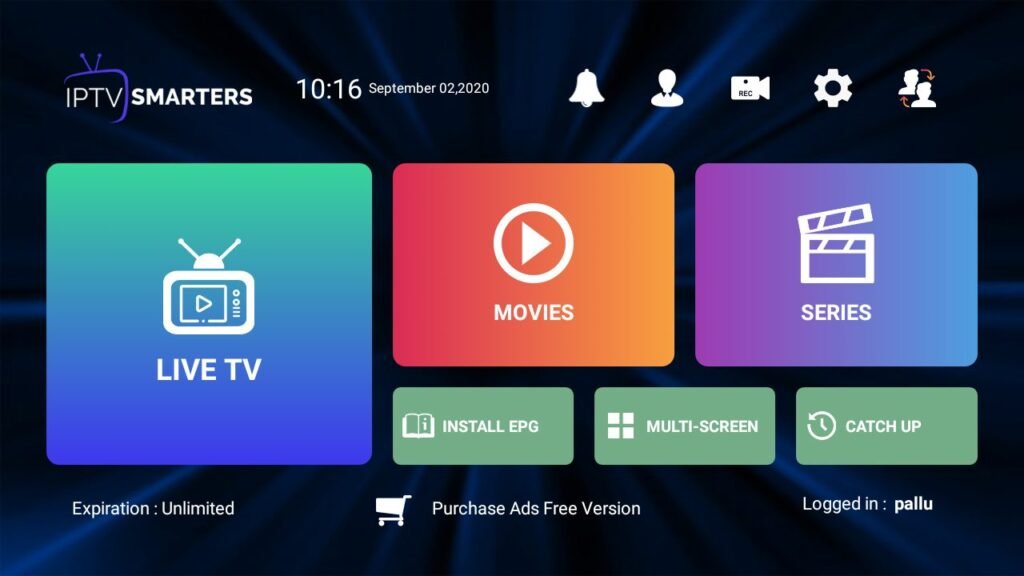
IPTV Smarters is uniek omdat het wél een officiële Windows-versie heeft. We beschrijven beide manieren.
- Downloaden: Ga naar de officiële IPTV Smarters-website en download het .exe-bestand voor Windows.
- Installeren: Dubbelklik op het gedownloade bestand en volg de installatiestappen.
- Openen: Start IPTV Smarters Pro vanaf uw bureaublad.
- Inloggen: Kies “Login with Xtream Codes API”.
- Gegevens Invoeren:
- Playlist Name: Een naam naar keuze (bv. IPTV Windows).
- Username: Uw gebruikersnaam van ons.
- Password: Uw wachtwoord van ons.
- Server URL: Uw server-URL, beginnend met http://.
- Kijken: Klik op “Add User” en begin met kijken.
Volg deze stappen als u de Android-versie op uw pc wilt gebruiken.
- Start BlueStacks.
- Open de Google Play Store binnen BlueStacks.
- Zoek naar IPTV Smarters Pro.
- Klik op “Installeren”. De app wordt nu binnen de emulator geïnstalleerd.
- Open de app vanuit het startscherm van BlueStacks en volg stap 4 t/m 6 van Methode A hierboven.
2. IBO Player Pro (Installatie via Emulator)
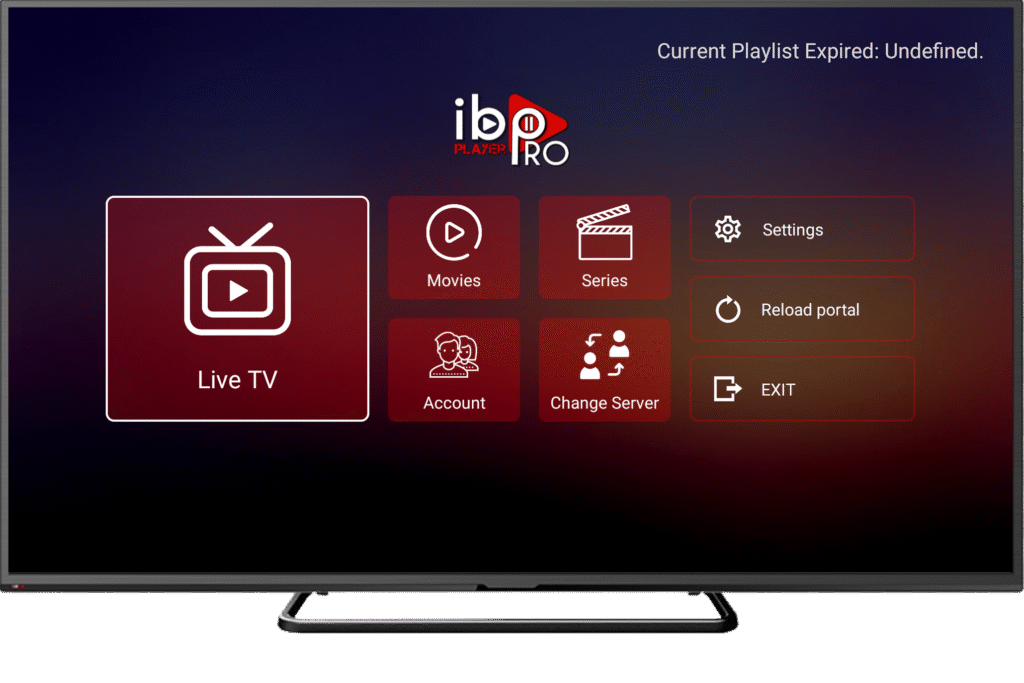
IBO Player is een zeer stabiele app die werkt met een MAC-adres en M3U-link.
- Start BlueStacks op uw pc.
- Open de Google Play Store binnen het BlueStacks-venster.
- Zoek naar IBO Player Pro.
- Installeer de app binnen de emulator.
- Start IBO Player Pro vanuit het BlueStacks-startscherm.
- Noteer de Gegevens: De app toont direct een Device ID en Device Key. Schrijf deze twee codes zorgvuldig op.
- Activeren (buiten de emulator):
- Open nu uw normale Windows-webbrowser (Chrome, Edge, etc.).
- Ga naar de activatiepagina: https://iboplayer.com/device/login.
- Voer de zojuist genoteerde Device ID en Device Key in.
- Klik op “+ Add Playlist”.
- Plak uw M3U-link (die u van ons heeft ontvangen) in het URL-veld en geef de lijst een naam.
- Klik op “Save”.
- Herstart en Kijk: Ga terug naar het BlueStacks-venster en herstart de IBO Player Pro-app. Uw zenderlijst wordt nu geladen.
3. HOT IPTV (Installatie via Emulator)
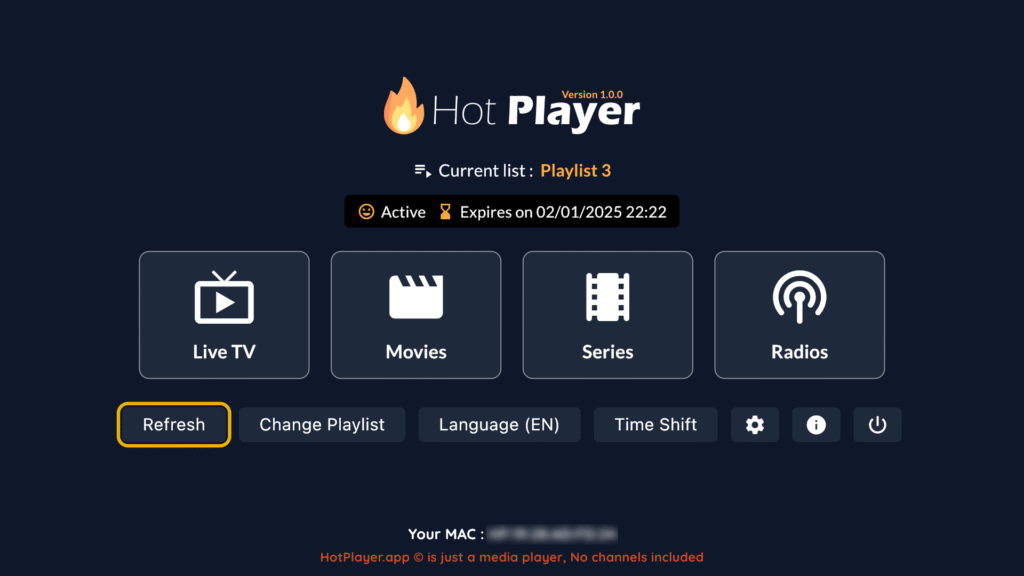
De procedure voor HOT IPTV is bijna identiek aan die van IBO Player.
- Start BlueStacks.
- Open de Google Play Store binnen BlueStacks.
- Zoek naar HOT IPTV en installeer de app.
- Start de HOT IPTV-app binnen BlueStacks.
- Noteer het MAC-adres: De app toont een uniek MAC-adres op het scherm.
- Activeren (buiten de emulator):
- Open uw Windows-webbrowser.
- Ga naar de activatiepagina van HOT IPTV: https://hotplayer.app/upload.
- Voer het MAC-adres in dat u heeft genoteerd.
- Plak uw M3U-link in het URL-veld en geef het een naam.
- Klik op “Save”.
- Herstart en Kijk: Ga terug naar BlueStacks en start de HOT IPTV-app opnieuw. De kanalen worden geladen.
4. BOB Player (Installatie via Emulator)
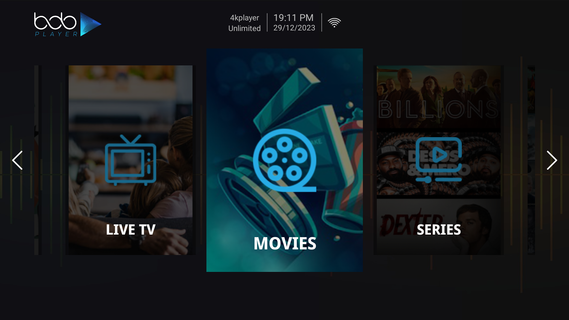
BOB Player volgt hetzelfde principe als IBO en HOT.
- Start BlueStacks.
- Open de Google Play Store binnen BlueStacks.
- Zoek naar BOB Player en installeer de app.
- Start de BOB Player-app binnen BlueStacks.
- Noteer de Gegevens: De app toont een Device ID en Device Key. Noteer deze.
- Activeren (buiten de emulator):
- Open uw Windows-webbrowser.
- Ga naar de activatiepagina van BOB Player: https://bobplayer.com/login.
- Voer de Device ID en Device Key in.
- Upload uw M3U-link via de optie “Add Playlist”.
- Herstart en Kijk: Ga terug naar BlueStacks en herstart de BOB Player-app.
5. XCIPTV Player (Installatie via Emulator)
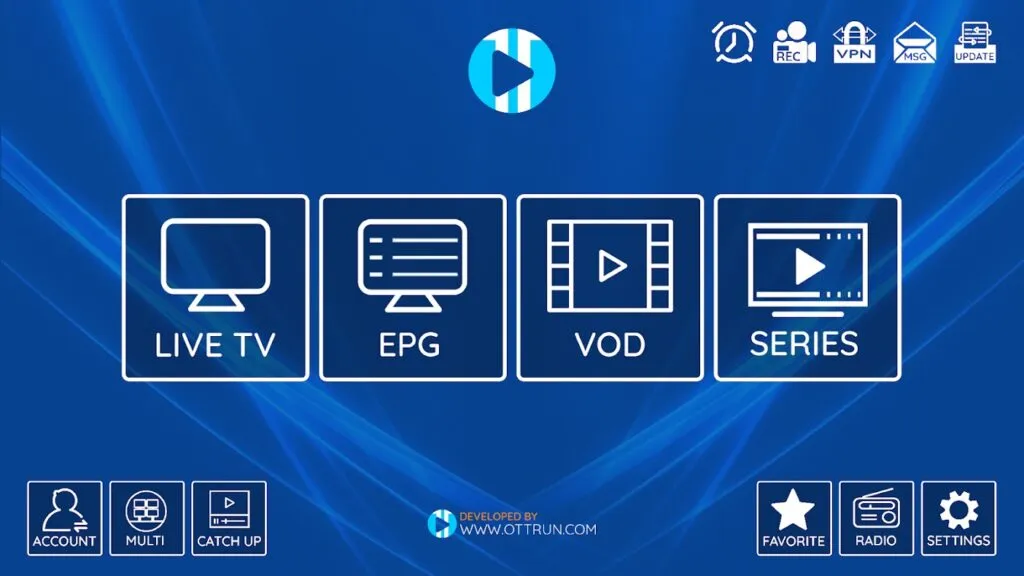
XCIPTV is vergelijkbaar met IPTV Smarters en gebruikt de Xtream Codes API.
- Start BlueStacks.
- Open de Google Play Store binnen BlueStacks.
- Zoek naar XCIPTV Player en installeer de app.
- Start de XCIPTV-app binnen BlueStacks.
- De app zal direct vragen om uw login-gegevens.
- Gegevens Invoeren:
- URL: Vul hier uw Server-URL in (beginnend met http://).
- Username: Vul uw gebruikersnaam in.
- Password: Vul uw wachtwoord in.
- Inloggen en Kijken: Klik op “Sign In”. De app zal de zenders, films en series downloaden en u bent klaar om te kijken.
Samenvatting en Belangrijke Tips
- Native vs. Emulator: Voor een pure Windows-ervaring is IPTV Smarters Pro (native) de beste en makkelijkste keuze. Voor alle andere apps is het gebruik van een Android-emulator zoals BlueStacks een vereiste.
- Prestaties: Het draaien van een emulator vraagt meer van uw computer dan een native app. Zorg ervoor dat u een redelijk moderne pc heeft voor de beste prestaties.
- Activatiekosten: Apps zoals IBO Player, HOT IPTV en BOB Player vragen vaak om een kleine, eenmalige activatievergoeding die u rechtstreeks aan de app-ontwikkelaar betaalt. Dit staat los van uw IPTV-abonnement.
- Kopiëren en Plakken: Om typefouten te voorkomen, kunt u uw login-gegevens vanuit een e-mail of tekstbestand op uw pc kopiëren en direct in de velden binnen BlueStacks plakken.
Mocht u problemen ondervinden, doorloop dan zorgvuldig de stappen voor de specifieke app. De meest voorkomende fouten zijn typefouten in de login-gegevens of het incorrect invoeren van het MAC-adres/Device ID. Neem bij aanhoudende problemen contact op met onze support.