De Ultieme Handleiding: Installeer IPTV op uw Samsung of LG Smart TV in 2025
Welkom bij uw complete gids voor het installeren van IPTV op uw Smart TV. Een wereld vol entertainment is slechts enkele stappen van u verwijderd. We begrijpen dat technische installaties soms intimiderend kunnen lijken, daarom hebben we deze handleiding zo eenvoudig en helder mogelijk gemaakt. Volg de stappen nauwkeurig, en u kijkt binnen 10 tot 15 minuten naar uw favoriete zenders, films en series.
Deel 1: De Voorbereiding – Begrijp wat u nodig heeft
Voordat we de diepte in duiken, is het belangrijk om te weten dat uw Smart TV een IPTV-speler (applicatie) nodig heeft om de zenderlijst die u van ons ontvangt, te kunnen afspelen. Zie de app als de “mediaspeler” en uw abonnement als de “inhoud”.
Er zijn twee hoofdtypes IPTV-apps, elk met een eigen installatiemethode:
- Apps met Xtream Codes Login (De Eenvoudige Methode)
- Hoe het werkt: U vult simpelweg een gebruikersnaam, wachtwoord en een serverlink in. De app doet de rest.
- Onze Topaanbeveling:IPTV Smarters Pro
- Voordelen: Volledig gratis, zeer intuïtieve interface, snelle installatie. Perfect voor beginners.
- Nadelen: Kan op een klein aantal oudere TV-modellen heel soms een kleine bug vertonen.
- Apps met MAC-adres & M3U-link (De Stabiele Methode)
- Hoe het werkt: Elke TV heeft een uniek identificatienummer (MAC-adres). U koppelt dit adres via een website aan uw persoonlijke zenderlijst (M3U-link).
- Populaire Keuzes:IBO Player, SET IPTV, HOT IPTV, DuplexPlay.
- Voordelen: Ongeëvenaarde stabiliteit en prestaties. De voorkeurskeuze voor gebruikers die de best mogelijke kijkervaring willen.
- Nadelen: Deze apps vereisen vaak een kleine, eenmalige activatiekost (meestal tussen €5 en €10) die rechtstreeks aan de app-ontwikkelaar betaald wordt.
Onze aanbeveling? Begin met Methode A (IPTV Smarters Pro) vanwege de eenvoud. Als u maximale stabiliteit zoekt en een kleine eenmalige uitgave niet erg vindt, is Methode B de beste keuze.
Deel 2: Installatiegids – Methode A (IPTV Smarters Pro)
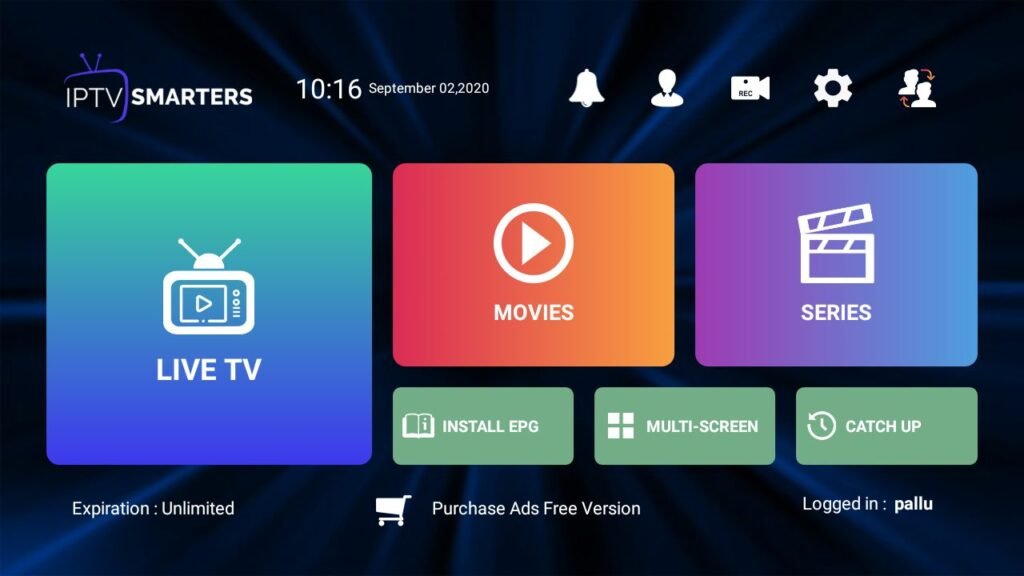
Geschikt voor: Gebruikers die een snelle, gratis en eenvoudige installatie willen.
Stap 1: Download IPTV Smarters Pro op uw TV
- Pak de afstandsbediening van uw Samsung of LG TV.
- Navigeer naar de App Store (deze heet Samsung Apps of LG Content Store).
- Gebruik de zoekfunctie en typ: IPTV Smarters Pro.
- Selecteer de app uit de zoekresultaten en klik op “Downloaden” of “Installeren”. Wacht tot de installatie is voltooid.
Stap 2: Open de App en Kies de Inlogmethode
- Ga terug naar het startscherm van uw TV en open de zojuist geïnstalleerde IPTV Smarters Pro app.
- U krijgt een welkomstscherm te zien. Accepteer de gebruikersvoorwaarden.
- De app biedt u verschillende manieren om in te loggen. Kies de optie die zegt: “Inloggen met Xtream Codes API”. Dit is verreweg de makkelijkste optie.
Stap 3: Vul uw Unieke Login Gegevens in
Dit is de belangrijkste stap. U ziet vier velden die u moet invullen. Gebruik hiervoor de gegevens die u van ons per e-mail of WhatsApp heeft ontvangen.
<!– Placeholder voor een duidelijke afbeelding van de vier invulvelden –>
- Veld 1: Willekeurige naam (Playlist Name)
- Wat in te vullen: U mag hier zelf een naam kiezen. Bijvoorbeeld: Mijn TV, Woonkamer of IPTV.
- Veld 2: Gebruikersnaam (Username)
- Wat in te vullen: Vul hier exact de gebruikersnaam in die wij u hebben verstrekt.
- Veld 3: Wachtwoord (Password)
- Wat in te vullen: Vul hier exact het wachtwoord in dat u van ons heeft ontvangen. Let op hoofdletters en kleine letters.
- Veld 4: Server URL
- Wat in te vullen: Vul hier de volledige server-URL in.
- ZEER BELANGRIJK: De link moet altijd beginnen met http://. Een veelgemaakte fout is het weglaten hiervan, of het typen van https. Controleer dit dubbel!
Stap 4: Gebruiker Toevoegen en Genieten
- Nadat u alle vier de velden correct heeft ingevuld, klikt u op de knop “Gebruiker Toevoegen” (Add User).
- De app zal nu verbinding maken met de server en de melding “Gebruiker toegevoegd” tonen. Vervolgens worden uw zenderlijsten, films (VOD) en series gedownload. Dit kan een minuut duren.
- Zodra het laden voltooid is, bent u klaar. Navigeer door de menu’s en geniet van uw complete pakket!
Deel 3: Installatiegids – Methode B (IBO Player als voorbeeld)
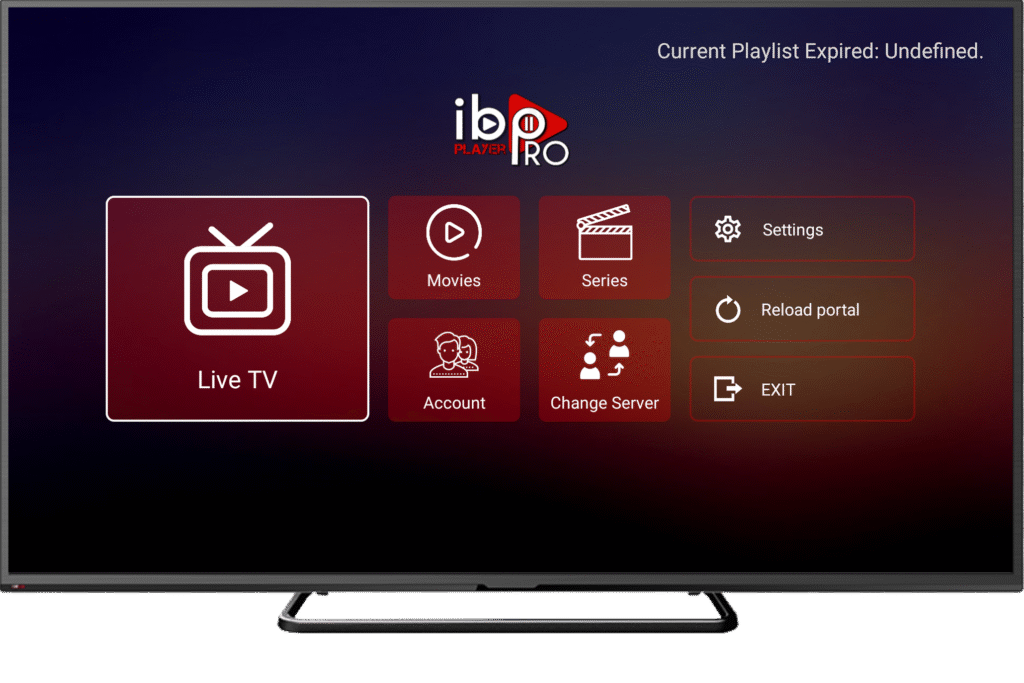
Geschikt voor: Gebruikers die de meest stabiele ervaring willen en bereid zijn een kleine, eenmalige bijdrage aan de app-ontwikkelaar te betalen.
Stap 1: Download de App op uw TV
- Ga naar de App Store op uw TV (Samsung Apps of LG Content Store).
- Zoek naar IBO Player en installeer de applicatie.
Stap 2: Noteer de Unieke TV Identificatiegegevens
- Open de IBO Player app op uw TV.
- U krijgt direct een scherm te zien dat u niet kunt passeren. Op dit scherm staat cruciale informatie. Schrijf de volgende twee codes op een stuk papier of maak er een foto van met uw telefoon:
- Device ID (Apparaat-ID)
- Device Key (Apparaat-sleutel)
Stap 3: Koppel uw Zenderlijst via een Webbrowser
- Pak nu uw computer, laptop, tablet of smartphone. Open een webbrowser (zoals Chrome, Safari of Firefox).
- Ga naar de officiële website voor het beheer van de IBO Player app: https://iboplayer.com/device/login
- Voer hier de Device ID en Device Key in die u in de vorige stap heeft genoteerd en log in.
Stap 4: Voeg uw Playlist (M3U-link) toe
- U bevindt zich nu in het dashboard voor uw TV. Klik op de knop “+ Add Playlist”.
- Er verschijnen twee velden:
- Playlist Name: Geef uw lijst een herkenbare naam, zoals Mijn Zenders.
- Playlist URL (M3U link): Plak hier de M3U-link die u van ons per e-mail heeft ontvangen. Zorg ervoor dat u de volledige link kopieert en plakt om typefouten te voorkomen.
- Klik op “Save”.
Stap 5: Herstart de App op uw TV
- Ga terug naar uw Smart TV.
- Sluit de IBO Player app volledig af en start deze opnieuw op. U kunt ook kiezen voor de optie “Reload” of “Refresh Playlist” in het menu van de app.
- De app zal nu de zenderlijst, films en series van de door u ingevoerde link laden. Dit kan even duren.
U bent nu klaar om via de meest stabiele methode te kijken!
Deel 4: Belangrijke Informatie en Veelgestelde Vragen
- Vraag: Waarom moet ik voor apps zoals IBO Player betalen?
- Antwoord: De kosten voor deze apps zijn een eenmalige activatievergoeding die u betaalt aan de ontwikkelaars van de applicatie, niet aan ons. Dit dekt hun ontwikkelings- en onderhoudskosten. Uw IPTV-abonnement bij ons staat hier volledig los van.
- Vraag: Mijn zenders laden niet. Wat kan ik doen?
- Checklist:
- Internetverbinding: Werkt het internet op andere apparaten? Start uw router en TV opnieuw op.
- Typefouten: Heeft u alle login-gegevens (vooral de lange server-URL of M3U-link) 100% correct overgenomen?
- HTTP://: Heeft u bij Methode A gecontroleerd of de server-URL met http:// begint?
- Herstart: Heeft u de app volledig afgesloten en opnieuw opgestart?
- Checklist:
- Disclaimer: De in deze gids genoemde applicaties (IPTV Smarters Pro, IBO Player, etc.) zijn eigendom van en worden ontwikkeld door derden. Wij bieden deze handleiding als een service om u op weg te helpen, maar wij zijn niet verantwoordelijk voor de werking of het beleid van deze apps.
Mocht u na het volgen van deze uitgebreide gids toch nog problemen ondervinden, aarzel dan niet om contact op te nemen met onze klantenservice. Vermeld daarbij welke stappen u al heeft ondernomen.
Wij wensen u ontzettend veel kijkplezier!